停电抓取(二)- Selenium 自动化
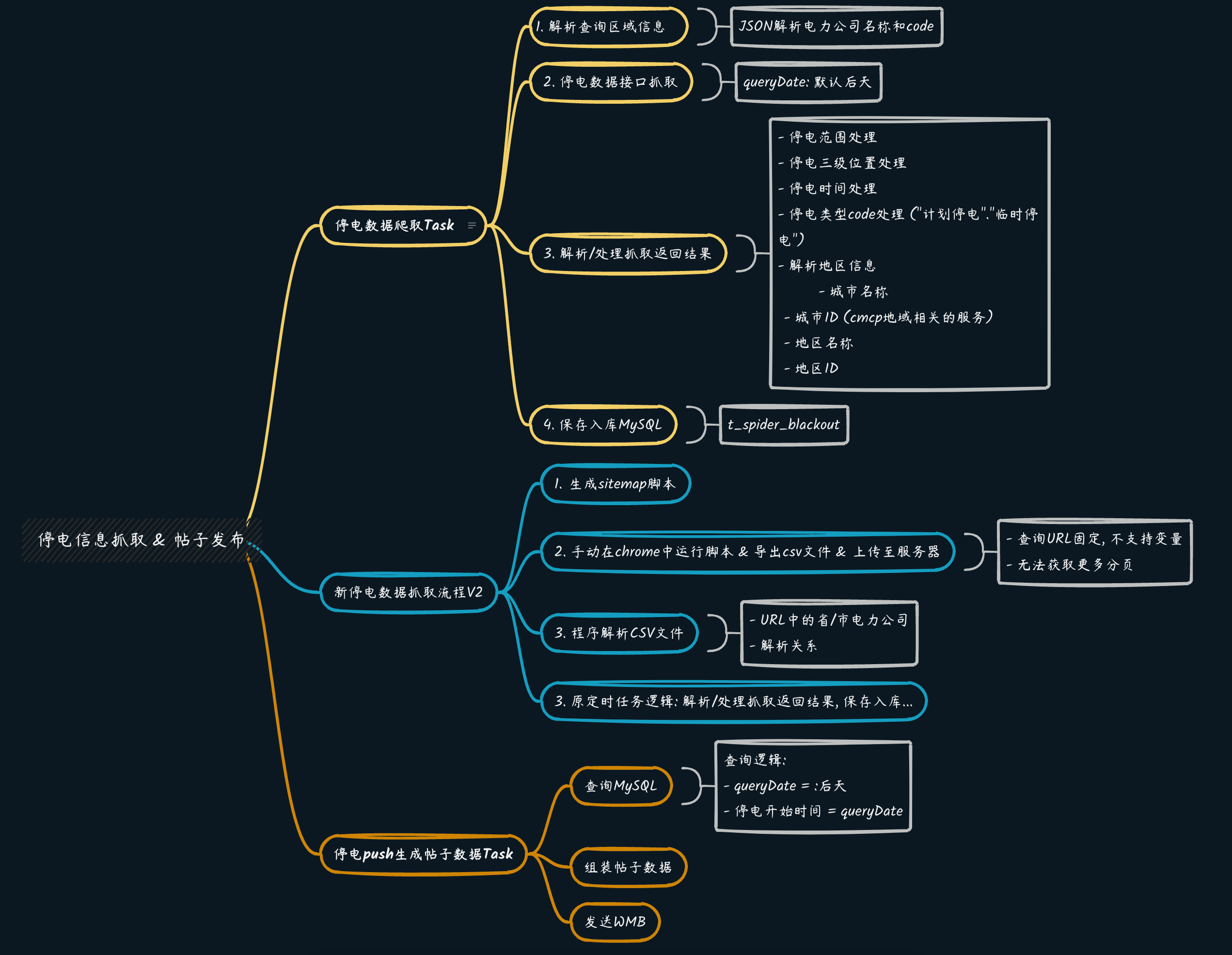
本文承接上文 WebScraper 方案,探讨为何需要从插件化爬虫转向程序化方案:无法完全自动化、依赖图形界面。核心思路是使用 Web 自动化框架(Puppeteer/Selenium)配合模拟浏览器,并通过 CDP 协议屏蔽模拟浏览器的特征参数以绕过反爬检测。文章详细调研了 PhantomJS、Chrome Headless、Puppeteer、Selenium 等技术方案及其区别,并重点讲解了如何隐藏 navigator.webdriver 等关键特征参数(方式一:CDP 注入 JS;方式二:stealth.min.js;方式三:禁用 AutomationControlled 参数)。最后给出 Puppeteer 和 Selenium 的实战代码示例,以及 Linux 环境下使用 Xvfb 部署无界面浏览器的方案。
本文仅用于技术学习与研究, 内容均已做脱敏处理(相关网站已以“***”代替)
目标:抓取 XX 停电数据,作为一手信息流(Feed 流 / 推贴)
继续 停电抓取(一)- WebScraper --> 自动化
抓取自动化方案思考
问题 & 思考:Web Scraper 方式抓取存在的问题
- 暂无法完全自动化:基于真实浏览器,以插件的方式完成抓取,暂无法实现完全自动化
- 使用平台:必须是具有图形化界面的系统
难点 & 目标
- 实现自动化的方案——程序 / 编程方式灵活抓取网站内容
- 不受限于图形化界面的操作系统——可部署于生产环境
主要思路
- 解密 / 破解:瑞数安全,难度较大
- WEB 自动化框架 / 工具 + 模拟浏览器
综合考虑,使用第 2 种方式:WEB 自动化框架 / 工具 + 模拟浏览器
-
(1)预研目前流行的框架 / 工具进行选择
WEB 自动化框架广泛应用于数据爬取领域,通过驱动或浏览器相关协议的形式,提供简易 API,以编程方式去灵活控制 headless / 非 headless 形态下的浏览器,作为载体
-
(2)找到模拟浏览器的特征参数(反爬参数)将其屏蔽
根据查询 URL 在真实浏览器和模拟浏览器中的不同响应(即模拟浏览器下 403 xxx),说明模拟浏览器的某些特征被网站反爬锁识别到
相关技术调研
WEB 自动化框架/工具 + 模拟浏览器 相关技术介绍
PhantomJS
- Github:Scriptable Headless Browser
- 提供浏览器环境的命令行接口,类似虚拟 / 无界面浏览器,使用 WebKit 来编译解释执行 JavaScript 代码
- 会把网站加载到内存并执行页面上的 JavaScript,获取页面加载完后展示的数据
Chrome Headless
- Chrome 的无界面形态,自版本 59 以来,谷歌发布了其 Chrome 浏览器的无头版本
- Headless:模拟浏览器的模式,一种在没有图形界面的情况下操纵和使用浏览器。可通过命令行、编程的方式进行控制,例如完成 WEB 页面测试、网页截图等...
- 相比于现代浏览器,Headless Chrome 更加方便测试 web 应用,例如获得网站的截图,做爬虫抓取信息等。
- e.g.
chrome --no-sandbox --headless --screenshot
与 PhantomJS 不同的是它基于一个普通的 Chrome,而不是外部框架,使其存在更难以检测
Puppeteer
-
Github(Stars: 74.7K):Headless Chrome Node.js API
-
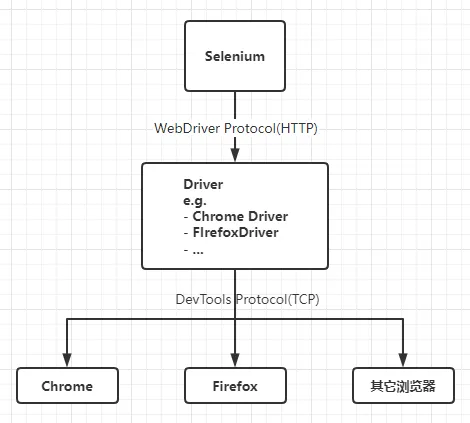
Chrome 开发团队在 2017 年发布的一个 Node.js 包,它提供了一个高级 API 来通过 DevTools 协议控制 Chromium 或 Chrome。功能比 PhantomJS 要强大很多
-
无需了解太多的底层 CDP 协议实现与浏览器的通信,通过提供的一系列 API,通过 CDP 控制 Chromium/Chrome 浏览器的行为
-
其它语言:jvppeteer、pyppeteer,维护差
缺点:增加了复杂度
关于 CDP
- Chrome DevTools Protocol
- 基于 WebSocket,利用 WebSocket 实现与浏览器内核的快速数据通道
- https://chromedevtools.github.io/devtools-protocol/tot/Emulation/
- e.g. F12 开发者工具
Selenium
- Github(Stars: 22.1K):A browser automation framework and ecosystem.
- Selenium / WebDriver focuses on cross-browser automation
- Selenium IDE、WebDriver
与 Puppeteer 的主要区别

模拟浏览器特征探测
模拟浏览器的常见特征参数 & 探测方式 & 解决方式
常见特征参数
加密网站常见探测方式 / 属性
(1)UserAgent
-
检测操作系统属性和用户浏览器属性
-
参数:
window.navigator.userAgent
Mozilla/5.0 (Windows NT 10.0; Win64; x64) AppleWebKit/537.36 (KHTML, like Gecko) Chrome/95.0.4638.69 Safari/537.36
(2)Plugins
-
浏览器中的插件数量
-
navigator.plugins.length
(3)Language
-
浏览器 UI 语言 / 用户首选项语言数组
-
参数:
navigator.language和navigator.languages
(4)WebDriver(主要)
- 参数:
navigator.webdriver
无论是 Puppeteer 还是 Selenium,都会被认为是 webdriver。这也是很多网站反爬的主要判断属性.
更多参数
- [Detecting Chrome Headless](https://antoinevastel.com/bot detection/2017/08/05/detect-chrome-headless.html)
- 翻译版本
探测工具
Headless 探测工具
WebDriver 隐藏方式
特征参数 WebDriver 的屏蔽方式:从 Selenium 启动的 Chrome 浏览器中移除 window.navigator.webdriver 的几种方法
方式 0(旧)
option.add_experimental_option("excludeSwitches", ['enable-automation'])注:79 及以后的版本失效,除非用老版本
方式 1
直接用 JS 代码设置该参数为 undefined
Object.defineProperty(navigator, 'webdriver', {get: () => undefined})注:这种方式只能在当前页面修改生效,而且时机是在网页加载完毕之后才加载该 JS
可以通过下面这种方式:调用 CDP Method,传入要修改的 JS 代码
- Method:addScriptToEvaluateOnNewDocument
- 执行时机:打开模拟浏览器的网站页面,在还没有运行网站 JS 之前,执行该脚本
from selenium.webdriver import Chrome

driver = Chrome('./chromedriver')
driver.execute_cdp_cmd("Page.addScriptToEvaluateOnNewDocument", {
  "source": """
    Object.defineProperty(navigator, 'webdriver', {
      get: () => undefined
    })
  """
}
方式 2
stealth.min.js
- 来源于 Puppeteer 的扩展插件
- 工具生成 / Github 获取
使用 stealth.min.js 文件,同样用方式二的方式执行该 JS 脚本,其中就包含 WebDriver 的隐藏
方式 3
添加参数:--disable-blink-features=AutomationControlled
禁用启用 Blink 运行时的功能,该参数也可屏蔽,去掉 webdriver 痕迹
使用方式建议: 不同网站检测方法可能会不同,可以用这几种方法分别去尝试,或者组合
实践示例
Puppeteer 和 Selenium 抓取 xxxxx 隐藏模拟浏览器特征代码示例
Puppeteer
依赖环境:
- Node.js
- Chrome / Chromium
const puppeteer = require('puppeteer');

(async () => {
    const browser = await puppeteer.launch({
        headless: false,
        args: [
            '--no-sandbox',
            '--disable-blink-features=AutomationControlled', // 方式3
        ],
        dumpio: false
    })
    const page = await browser.newPage()

    // 方式1
    // await page.evaluateOnNewDocument(() => {
    //      const newProto = navigator.__proto__;
    //      delete newProto.webdriver;
    //      navigator.__proto__ = newProto;
    //  });

    await page.on('response', async response => {
        if (response.url().indexOf(`queryOutageNoticeList`) != -1 ){
            var header = response.headers();
            if (header['content-type'] == 'application/json;charset=UTF-8') {
                var text = await response.text();
                console.log(response.url() + ", " + response.status())
                console.log(text + "\n");
            }

        }
    });

    await page.goto("http://www.xxxxx.cn/xxxxx/outageNotice/queryOutageNoticeList" +
        "?orgNo=12407&outageStartTime=2021-11-02&outageEndTime=2021-11-02" +
        "&scope=&provinceNo=12101&typeCode=&lineName=&anHui=02"
    );
})()
Selenium
注意事项:1. 控制抓取频率;2. 注意关闭浏览器资源
依赖环境
- Selenium Java:CDP 相关 API 只存在于 3.x beta 及 4.x 版本(建议用 4.0.0)
- Chromedriver:要与 Chrome 版本对应
// 如果配置 Path 就可以不用在这指定 driver 路径
System.setProperty("webdriver.chrome.driver", "/opt/driver/chromedriver");

ChromeOptions options = new ChromeOptions();
options.addArguments("--no-sandbox", "--disable-gpu", "--disable-dev-shm-usage"
   // "--headless",
   // "--disable-blink-features=AutomationControlled" // 方式 3
);

ChromeDriver driver = new ChromeDriver(options);
driver.executeCdpCommand("Page.addScriptToEvaluateOnNewDocument",

    // 方式 1. 屏蔽 `navigator.webdriver` 属性
    // ImmutableMap.of("source",
    //     " Object.defineProperty(navigator, 'webdriver', {get: () => undefined})"
    // )

    // 方式 2: JS 脚本 stealth 屏蔽,包含屏蔽方式 1 中的属性
    ImmutableMap.of("source",
         FileUtils.readFileToString(new File("stealth.min.js File路径"), "utf-8")
    )
);

driver.get("http://www.xxxxx.cn/xxxxx/outageNotice/queryOutageNoticeList" +
        "?orgNo=23411&outageStartTime=2021-11-22&outageEndTime=2021-11-22&scope=" +
        "&provinceNo=23101&typeCode=&lineName=&anHui=02"
);

System.out.println(driver.getPageSource());
driver.close();
Linux 部署 Xvfb
Linux 环境运行 Selenium + Chromedriver:使用 Xvfb
- Xvfb 是一个在类 Unix 系统中运行在内存的显示服务器,让你可以没有连接物理显示设备就能运行图形用户界面程序(比如谷歌浏览器)。许多人用 Xvfb 运行早期版本的谷歌浏览器来做”headless”测试。
- 使用方式:
xvfb-run java -jar test.jar
整体业务流程