Hexo + GitHub 搭建独立博客
本文记录了使用 Hexo + GitHub Pages 搭建独立博客的完整过程。Hexo 是一个简洁高效的静态博客框架,GitHub Pages 提供免费的静态页面托管服务。文章介绍了环境准备(Git、Node.js)、Hexo 安装初始化、主题选择与配置、撰写博客文章、部署到 GitHub Pages 等核心步骤,并推荐了相关参考教程。是技术人员搭建个人技术博客的入门指南。
前言
之前一直看别人在 CSDN 和博客园上写博客,上面有很丰富的资料。但自己在 CSDN 上记录学习文章的过程中,发现了一些不太喜欢的地方:比如嵌入代码和图片时偶尔会出现兼容性问题(可能是我的操作姿势不对),而且会有广告,页面也缺乏个性。
在互联网上搜集了一些资料,参考了很多别人的个人博客后,我最终选择了 Hexo + GitHub Pages 的方案。
整体难度不大,但是过程还是比较繁琐的,需要 Git,很多操作都是命令行的配置。如果你有强迫症,想要把博客定制得比较符合心意,就需要阅读更多文档来做个性化配置。
因为网上有很多优秀的教程和官方文档,完全够用。本文仅简短记录我自己的搭建过程,不做累赘的配置描述。
推荐两篇比较好的参考博文:
一、方案介绍
1. 关于 Hexo
Hexo 是一个简单、轻便的静态博客框架。
关于 Hexo 的详细配置,官方文档已经非常完善:Hexo 中文文档
2. 关于 GitHub Pages
我有自己的阿里云ECS, 但是不想放在上面, 因为是借同学在校证明买的优惠机, 他毕业机器就没了...
GitHub Pages 是 Github 提供的静态页面托管服务。它设计的初衷是为了让用户能够直接通过 Github 仓库来托管个人、组织或是项目的专属页面,也就是一个由 Git 管理的静态服务器。
相比 WordPress,它的搭建部署稍微复杂一点,需要安装环境,也会因为粗心出现一些 Bug。但它非常适合爱折腾的 Coder。
GitHub Pages 的限制与优势:
- 仓库存储的所有文件不能超过 1 GB。
- 页面的带宽限制是每月 100 GB 或每月 100,000 次请求。
- 每小时最多只能部署 10 个静态网站。
- 优势:有 300M 免费空间,依托 GitHub,能与大神为邻,拥抱开源,分享知识。
(注:在搭建之前,需要懂一点 Git 相关知识。可以参考我之前写的《Git 初探》。)
二、环境准备
这两个环境是必须的,软件较小,近乎傻瓜式安装:
- Git: http://git-scm.com/
- Node.js: http://nodejs.org/
1. 注册 GitHub
进入 GitHub Sign up 注册账号。牢记注册信息(特别是 Email),需要到邮箱验证一下。
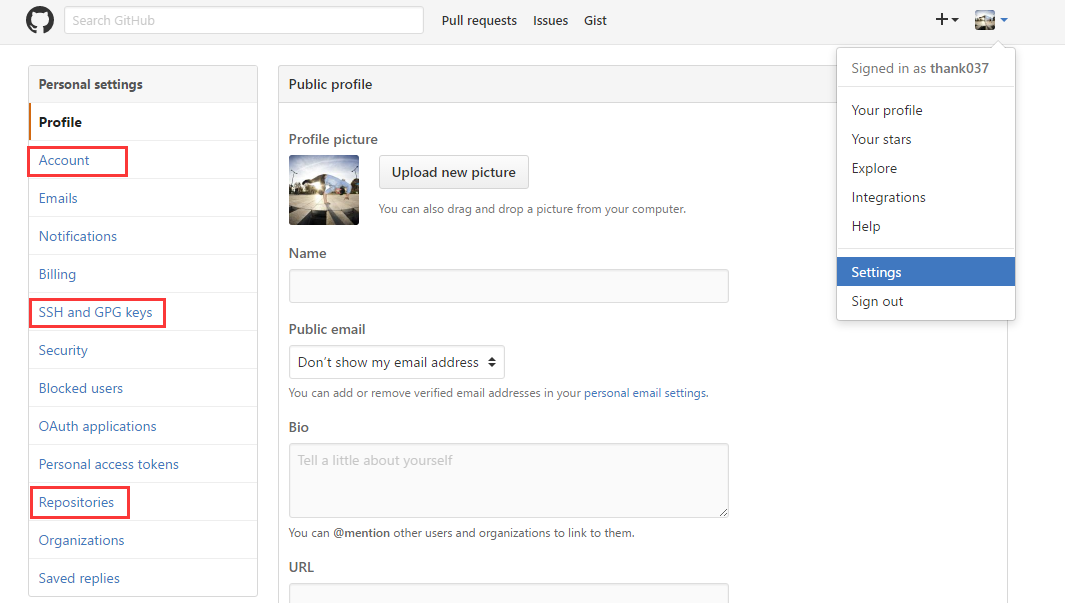
登录之后,点击头像下的 Settings 选项,我们主要需要设置 SSH keys 和 Repositories (仓库)。
2. 配置 SSH keys
秘钥的作用是让你的本地电脑和远程 GitHub 建立安全联系。
打开 Git Bash,输入以下命令检查本机的 SSH 秘钥:
cd ~/.ssh如果提示 No Such file or directory,说明需要我们自己生成:
# 替换为你的注册邮箱
ssh-keygen -t rsa -C "your_email@example.com"
按照提示一路回车即可(如果需要设置密码可以自己输入)。当提示 your identification has been saved in... 并出现一段字符画时,表示生成成功。
去你生成的那个目录(如 C:\Users\你的用户名\.ssh)找到 id_rsa.pub 文件,用文本编辑器打开并把里面的内容全选复制。
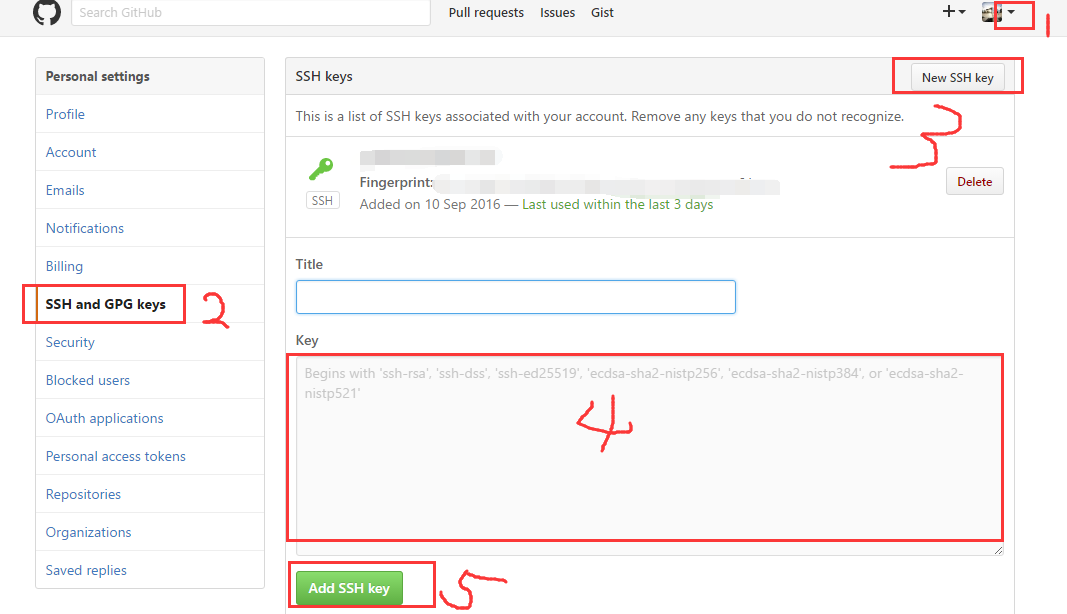
回到 GitHub 页面的 Settings -> SSH and GPG keys,点击 New SSH key,将复制的内容粘贴到 key 框中并保存。
验证连接:
在 Git Bash 中输入:
ssh -T git@github.com如果提示 Hi dog! You've successfully authenticated...,就表示连接成功了!
顺便配置一下以后提交的用户信息(填你自己的):
git config --global user.name "dog"
git config --global user.email "coderthank@163.com"
3. 建立仓库 (Repositories)
在 GitHub 点击 New repository。
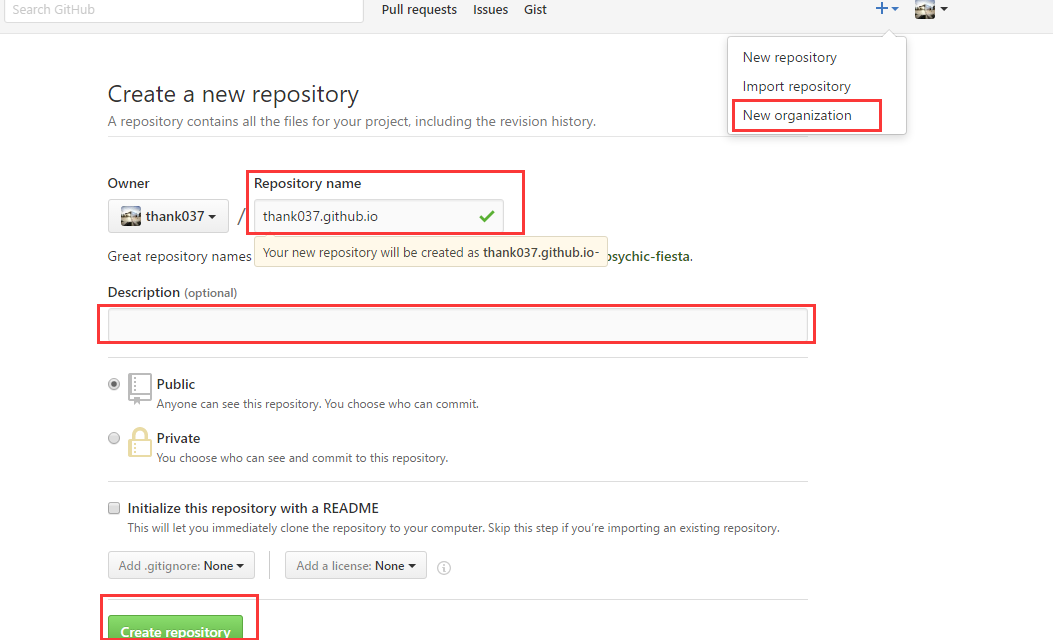
核心注意:这里的 Repository name 必须是
你的用户名.github.io。如果要用 GitHub Pages 建立个人博客,格式必须严格遵守,不能乱写。个人博客的这类专属仓库每个账号只能建立一个。
点击 Create repository,以后所有的博客内容、模板、文章等都会存放在这里。
三、部署 Hexo 搭建工具
Hexo 基于 Node.js,使用前可以先检查下环境:node -v。
1. 全局安装 Hexo:
npm install -g hexo2. 初始化博客目录:
在电脑上随便创建一个文件夹(比如叫 Hexo),将 Git Bash 切换到该目录下,输入:
hexo init它会在这个文件夹中初始化静态网站需要的所有文件。安装好的目录结构如图:
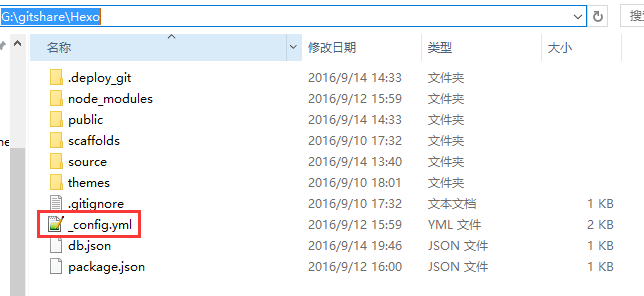
themes 目录中自带了一个 landscape,它是默认主题, 你也可以启动服务来看一下。
选主题
挑选自己喜欢的主题(可以去知乎搜搜推荐)。我选择的是 NexT。这个主题以黑白两色搭配,做了大量留白,看起来就是:简单!简单!!简单!!!
在 Hexo 根目录下执行克隆:
git clone https://github.com/iissnan/hexo-theme-next.git themes/hexo-theme-next克隆完毕后,打开 Hexo 根目录下的 _config.yml(这是主站配置文件),将 theme 属性修改为你的主题名字:
# Extensions
## Plugins: https://hexo.io/plugins/
## Themes: https://hexo.io/themes/
theme: hexo-theme-next
同时,在 themes/hexo-theme-next 目录下也有一个 _config.yml,我们把它称作主题配置文件,主要用于定制外观和功能。
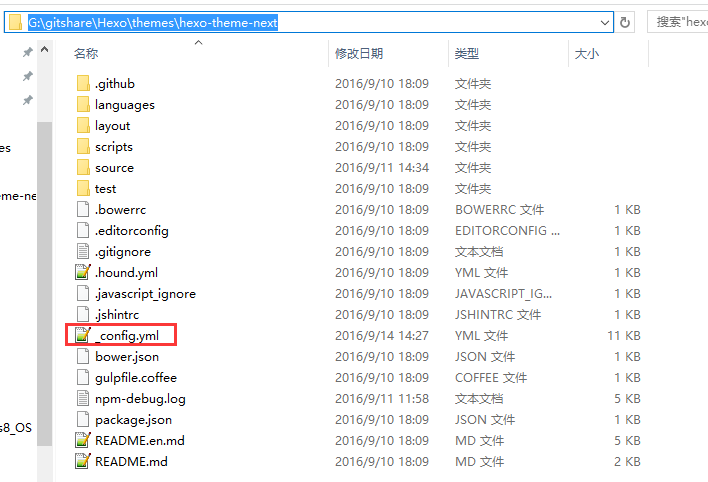
本地预览
在 Git Bash 中输入:
hexo g   # generate,生成静态网页
hexo s   # server,启动本地服务
看到 Hexo is running at http://localhost:4000/ 的提示后,在浏览器中访问 http://localhost:4000/ 就可以看到你的博客了。
到此,博客骨架已经搭建完毕。
之后就需要花些时间来研究和定制 NexT 主题,主题的设置很多很多, 我配置了一部分,懒得写了~
最好参考 NexT 官方文档)。
四、日常操作与踩坑记录
主题配置完啦,你也满意了。接下来的就是日常的写文章和部署操作。常用命令总结如下:
hexo new page "pageName"   # 新建独立页面
hexo new "blogName"        # 新建文章 (简写: hexo n)
hexo p                     #  简写 hexo publish
hexo generate              # 生成静态网页 (简写: hexo g)
hexo server                # 启动本地服务 (简写: hexo s)
hexo deploy                # 部署到远程仓库 (简写: hexo d)
hexo命令详细的可以参考: https://segmentfault.com/a/1190000002632530
新建的页面默认是 .md(Markdown)格式,这也是我非常喜欢的书写方式。你只需要关注内容,而不用过分关心排版,花几分钟就能掌握基础语法。如果觉得局限,它也完全兼容 HTML 标签。
问题记录:部署报错
在执行 hexo deploy 部署到 GitHub 时,可能会遇到如下错误:
ERROR Deployer not found: git解决办法:
- 安装 git 部署插件:
bash
npm install hexo-deployer-git --save - 检查主站
_config.yml文件中的deploy配置,确保type和冒号后面有空格:yamldeploy: type: git repo: git@github.com:你的用户名/你的用户名.github.io.git branch: master
五、个性化域名绑定
当调试好并通过 hexo deploy 部署后,你就可以通过 thxiex.github.io 这样的二级域名访问博客了。
如果你想用一个专属域名(如 www.xxx.com)来访问,就需要自己购买域名。
我是在 GoDaddy 上购买的,支持支付宝。大致步骤就是搜索域名、选择购买项、填个人信息,验证。
购买完毕后登录godaddy, 进入my product页面. 可以看到你购买的域名信息.
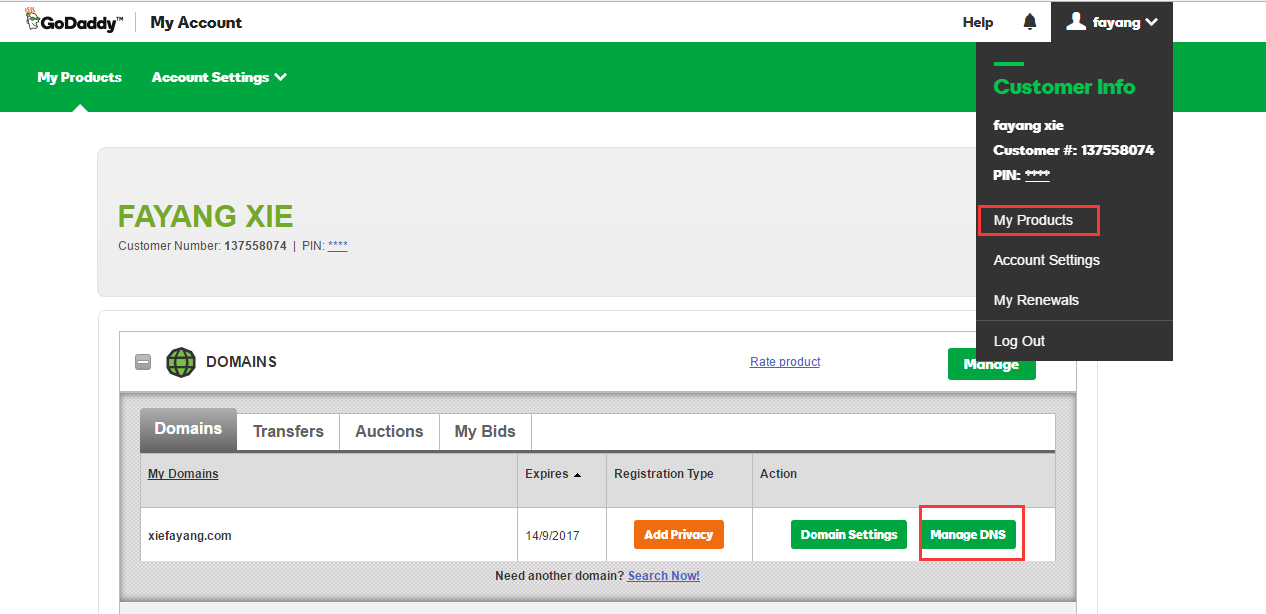
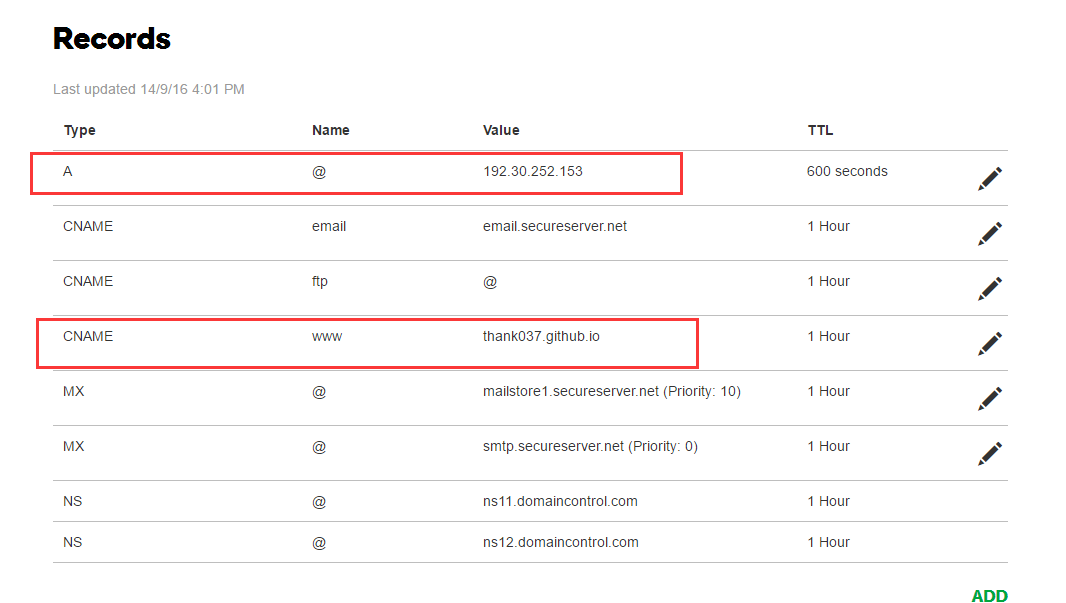
购买完毕后进入 GoDaddy 的 DNS 管理页面,配置解析记录:
-
A 记录配置:
指向 GitHub Pages 的服务器 IP:192.30.252.153和192.30.252.154。提示 (时效性更新):GitHub Pages 的 A 记录 IP 随时间可能会发生变更(比如目前常见的有
185.199.108.153等 4 个 IP)。建议在配置前查阅 GitHub Pages 官方最新文档,或者直接使用CNAME记录将你的域名解析到用户名.github.io,这样更为稳妥。 -
绑定仓库:
在你的 GitHub 博客仓库的根目录下,新建一个名为CNAME的文件(没有任何后缀),里面只写一行你购买的域名:textwww.xxx.com
等 DNS 解析生效后(可能需要几十分钟),访问你的域名,就能看到你的独立博客了!
虽然静态博客托管在 GitHub 上的访问速度可能不如国内的 CSDN,但现在很多平台支持智能 DNS 路由,速度已经有了不小的提升。折腾完毕,享受写作吧!