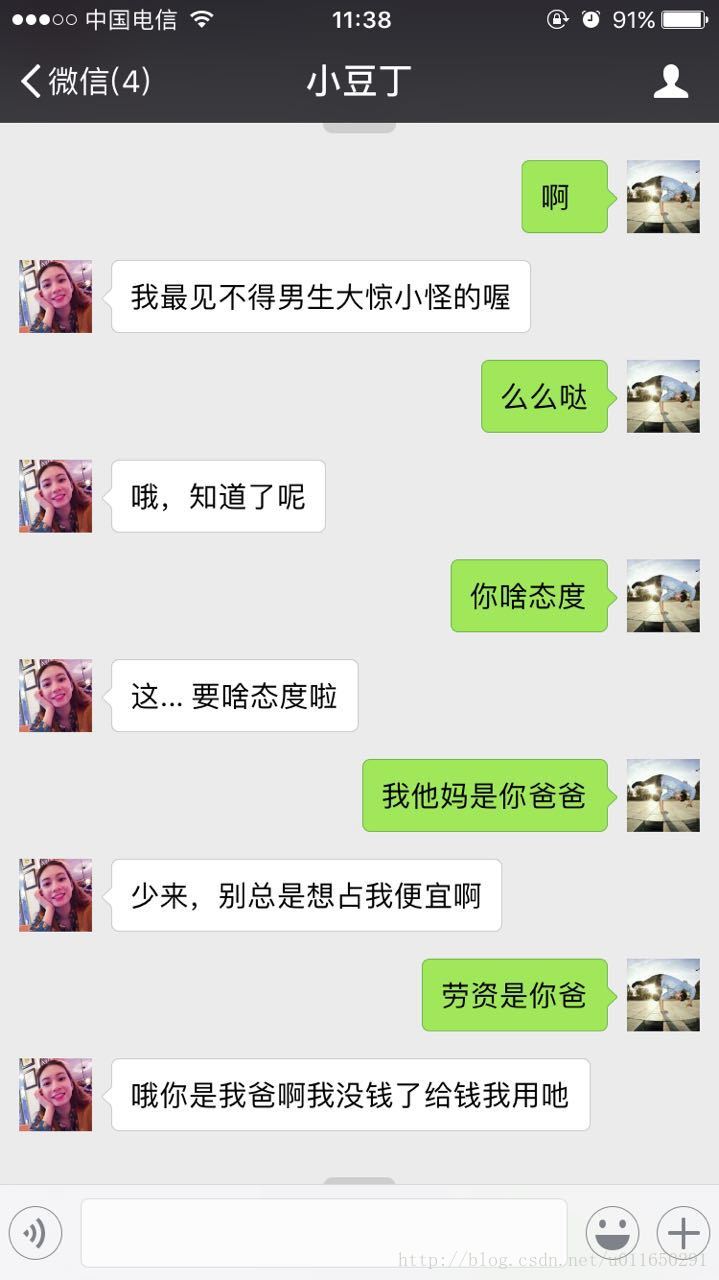
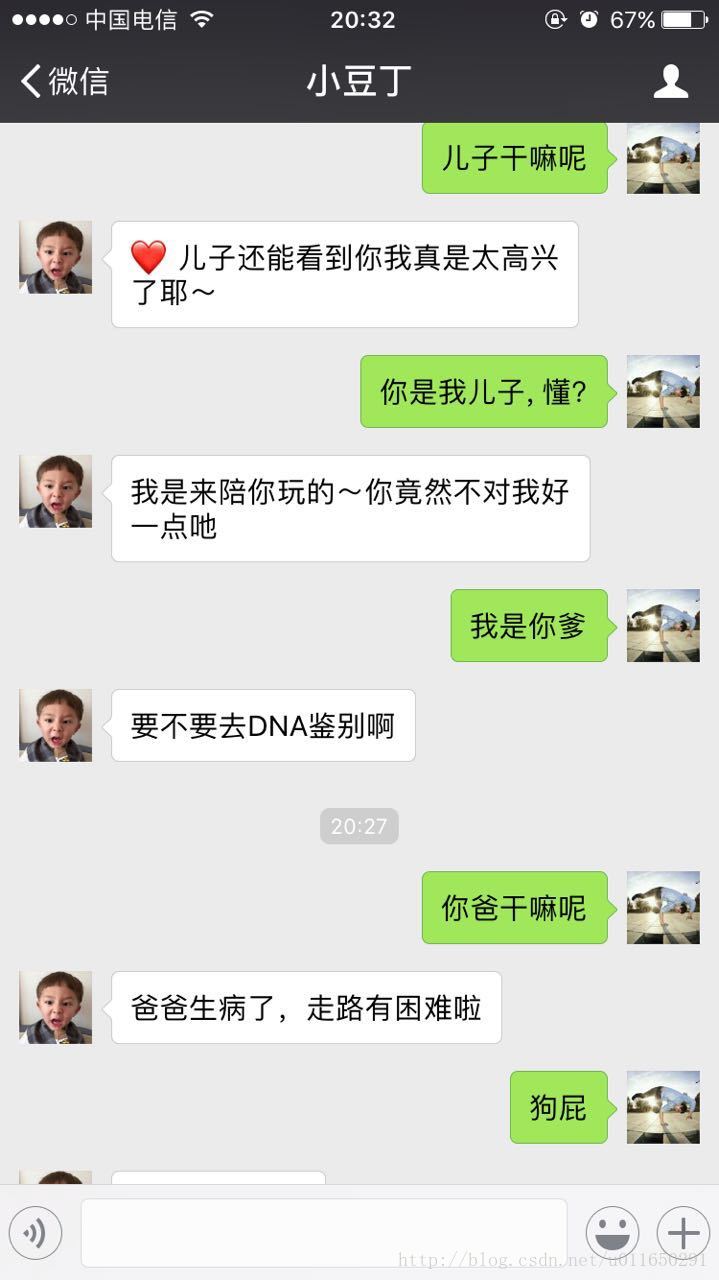
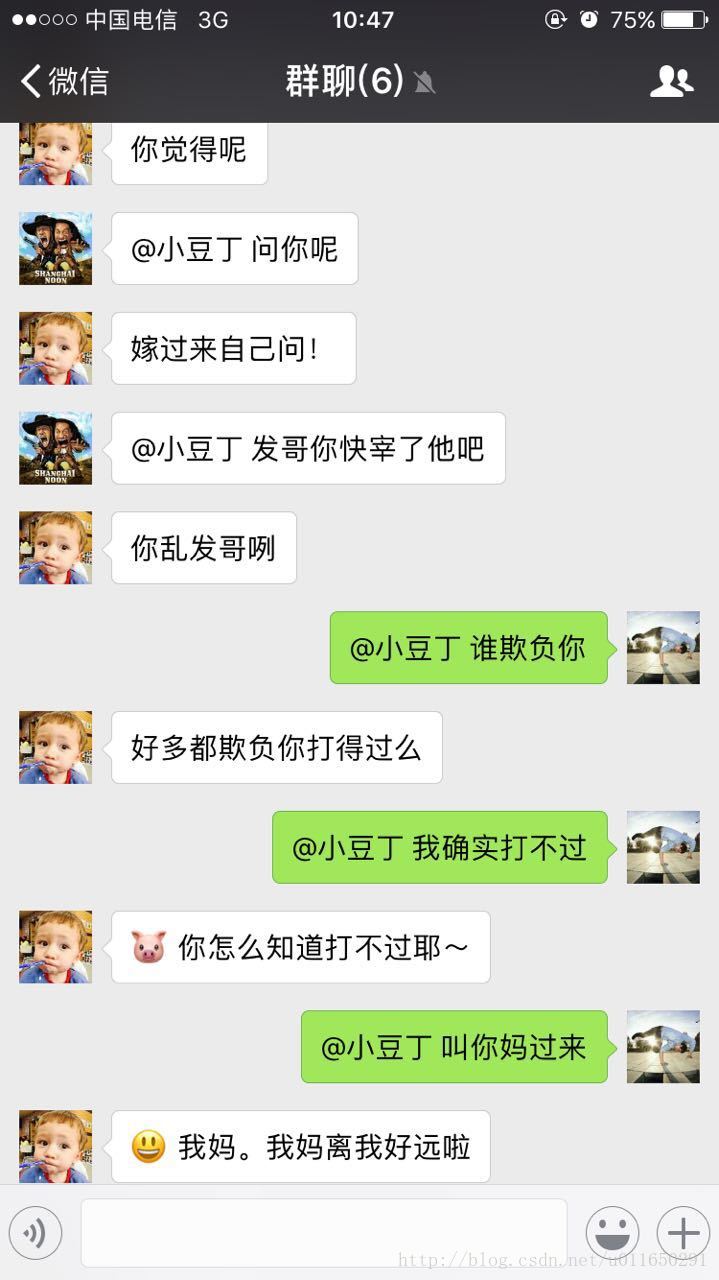
基于 WEB 微信通信实现智能聊天机器人
本文记录了基于微信 Web 版通信协议实现智能聊天机器人的完整过程。作者参考开源项目 wechat-robot,修复了原版 bug 并进行功能增强,实现了类似 QQ 小冰的微信机器人。核心功能包括:模拟微信客户端登录(扫码)、消息监听与自动回复、群聊 @ 机器人触发、接入图灵机器人 API 实现语义理解和智能对话、天气查询等插件扩展。是微信个人号自动化的技术探索。
背景
之前在 QQ 群里看到一个叫“QQ 小冰”的机器人,只要在群里
@她就会出来聊天。除了讲笑话、查天气,语义理解也非常智能(类似美拍的小冰)。
顺着这个思路,我调研了市面上的相关机器人,包括微软小冰、茉莉机器人、图灵机器人等,收费的果断跳过。
关于具体实现,我发现现有的很多机器人都有 API,提供第三方接入,微信和 QQ 也支持。常见的方式是通过微信公众号接入或关注机器人好友。但我想要的是一个能像真实好友一样出现在对话列表里、且支持群聊的机器人,而不是藏在订阅号列表中的公众号。此外,作为一个开发者,我更希望能自由地为这个机器人编写定制化功能。
参考资料
对比网上的开源实现,Python 版本的生态和功能普遍比 Java 版本完善。
在这个项目中,我主要参考了上述的 Java 版本。由于原版本存在部分 bug,我在修复问题的基础上,根据自己的需求进行了一些功能增强。
开发日志与功能增强
在修复原 Java 版本的部分 bug 之外,我根据自己的想法加入了以下功能:
修复 Bug:
- 对群聊中的消息判断不准确 (
WechatServiceImpl --> handleMsg())
新增功能:
- 机器人接口替换为图灵机器人(原来是茉莉机器人)
- 支持群聊中被 @ 时回复消息
- 增加给特定用户定时发送问候语的功能
- 在定时发送功能中增加 API 调用:
- 金山 API(获取每日一句英语)
- 茉莉机器人(获取当天当地天气信息)
- 增加 Emoji 表情,并支持随机发送
- 程序处理“图灵机器人”消息内容的水印
- 增加消息防撤回(识别撤回消息并保存到消息字典)
- 增加语义处理(趣味回答、口头禅等)
- 完善控制台和记录文件的 LOGGER 日志,方便日后维护及调试
- 调用 API 异常处理(例如茉莉机器人的接口有时很不稳定,增加备用接口处理异常以不影响主体功能)
TODO:
- 增加发送图片和语音的功能
- 研究如何不依赖手机端,并在程序出现异常后重新选择线路
- 增强程序稳定性
执行流程
其实这里与机器人的对话并不是难得, 因为已经有现成的API提供
主要是需要研究微信 Web 协议与API
       +--------------+     +---------------+   +---------------+
       |              |     |               |   |               |
       |   Get UUID   |     |  Get Contact  |   | Status Notify |
       |              |     |               |   |               |
       +-------+------+     +-------^-------+   +-------^-------+
               |                    |                   |
               |                    +-------+  +--------+
               |                            |  |
       +-------v------+               +-----+--+------+      +--------------+
       |              |               |               |      |              |
       |  Get QRCode  |               |  Weixin Init  +------>  Sync Check  <----+
       |              |               |               |      |              |    |
       +-------+------+               +-------^-------+      +-------+------+    |
               |                              |                      |           |
               |                              |                      +-----------+
               |                              |                      |
       +-------v------+               +-------+--------+     +-------v-------+
       |              | Confirm Login |                |     |               |
+------>    Login     +---------------> New Login Page |     |  Weixin Sync  |
|      |              |               |                |     |               |
|      +------+-------+               +----------------+     +---------------+
|             |
|QRCode Scaned|
+-------------+
API
获取会话ID
Get UUID
URL: https://login.wx.qq.com/jslogin
请求方式: GET
参数:
	a. appid: YOUR_WECHAT_APP_ID(固定字符串)
	b. fun: new(固定值)
	c. lang: zh_CN(固定值)
	d. _: 1491804797(13位毫秒时间戳)
返回数据(String):
window.QRLogin.code = 200; window.QRLogin.uuid = "[UUID]"
状态码code=200表示成功
显示二维码图片
Get QRCode
URL: https://login.weixin.qq.com/qrcode/[UUID] (上一步获取到的返回值window.QRLogin.uuid)
请求方式: GET
返回数据: 二维码
手机端扫描二维码等待确认登录
URL: https://login.weixin.qq.com/cgi-bin/mmwebwx-bin/login
请求方式: GET
参数:
	a. uuid: [UUID](前面获取到的UUID)
	b. tip: 1 (1-未扫描  0-已扫描)
	d. _: 1491804797(13位毫秒时间戳)
返回数据(String):
window.code=xxx(408 登陆超时, 201 扫描成功但未确认, 200 确认登录)
由于该请求需要用户在手机端连续做几个操作, 所以代码里要轮询来实现. 直到返回结果为200.
获取到以下URL后需要继续访问当前链接获取wxuin和wxsid
window.redirect_uri="https://wx.qq.com/cgi-bin/mmwebwx-bin/webwxnewloginpage?ticket=xxx&uuid=xxx&lang=xxx&scan=xxx";
后续流程简述
大致步骤如下:
-
初始化微信, 开启状态通知, 保存个人信息, 登录信息, 并将联系人列表和群组列表保存下来.
-
然后选择同步线路, 轮询进行消息检查.
获取到最新消息后调用机器人API(这里我用的是图灵机器人)获得回答结果.
-
然后调用消息发送API, 完成消息发送.
相关的通信过程和API网上有很多. 在开头参考中有推荐
附注
为了方便开发, 加几个附注:
1: 同步状态
在同步消息检查的API中:https://webpush2.weixin.qq.com/cgi-bin/mmwebwx-bin/synccheck
为了模拟实时消息的更新, 在程序中轮询2秒检查一次, 此接口的返回值如下:
window.synccheck={retcode:"xxx",selector:"xxx"}
第一步判断: retcode
	0-正常
	1100-失败/登出微信
第二步判断: selector
	0 正常
	2/6 新的消息
7 进入/离开聊天界面所以当selector=2/6时, 我们就可以进行消息处理.
这里selector有个很奇怪的返回值, 就是3!
我翻阅各种API也没找到为什么有时会返回3导致程序死掉
2: 消息账户类型
在发送消息之前, 需要获取同步消息.
URL: https://wx.qq.com/cgi-bin/mmwebwx-bin/webwxsync?sid=xxx&skey=xxx&pass_ticket=xxx
返回值包括了消息发送方, 接收方, 消息内容, 消息类型.
消息来源的账号类型大致有这几类:
来自个人: 以@开头
来自群聊: 以@@开头
来自公众号/服务号: 以@开头,VerifyFlag & 8 != 0
来自特殊账号:
// 特殊用户 须过滤
("newsapp", "fmessage", "filehelper", "weibo", "qqmail", "fmessage", "tmessage", "qmessage",
 "qqsync", "floatbottle", "lbsapp", "shakeapp", "medianote", "qqfriend", "readerapp", "blogapp",
 "facebookapp", "masssendapp", "meishiapp", "feedsapp", "voip", "blogappweixin", "weixin", "wxitil",
"brandsessionholder", "weixinreminder", "wxid_novlwrv3lqwv11", "gh_22b87fa7cb3c", "officialaccounts",
"notification_messages", "wxid_novlwrv3lqwv11", "gh_22b87fa7cb3c",  "userexperience_alarm");
3: 消息类型
| MsgType | 说明 |
|---|---|
| 1 | 文本消息 |
| 3 | 图片消息 |
| 34 | 语音消息 |
| 37 | VERIFYMSG |
| 40 | POSSIBLEFRIEND_MSG |
| 42 | 共享名片 |
| 43 | 视频通话消息 |
| 47 | 动画表情 |
| 48 | 位置消息 |
| 49 | 分享链接 |
| 50 | VOIPMSG |
| 51 | 微信初始化消息 |
| 52 | VOIPNOTIFY |
| 53 | VOIPINVITE |
| 62 | 小视频 |
| 9999 | SYSNOTICE |
| 10000 | 系统消息 |
| 10002 | 撤回消息 |
接入图灵机器人
关于图灵机器人的调用,前往官网注册账号并获取 API Key 即可快速接入,非常方便。
效果演示
在调试功能时, 可以加上log, 查看同步连接信息和消息
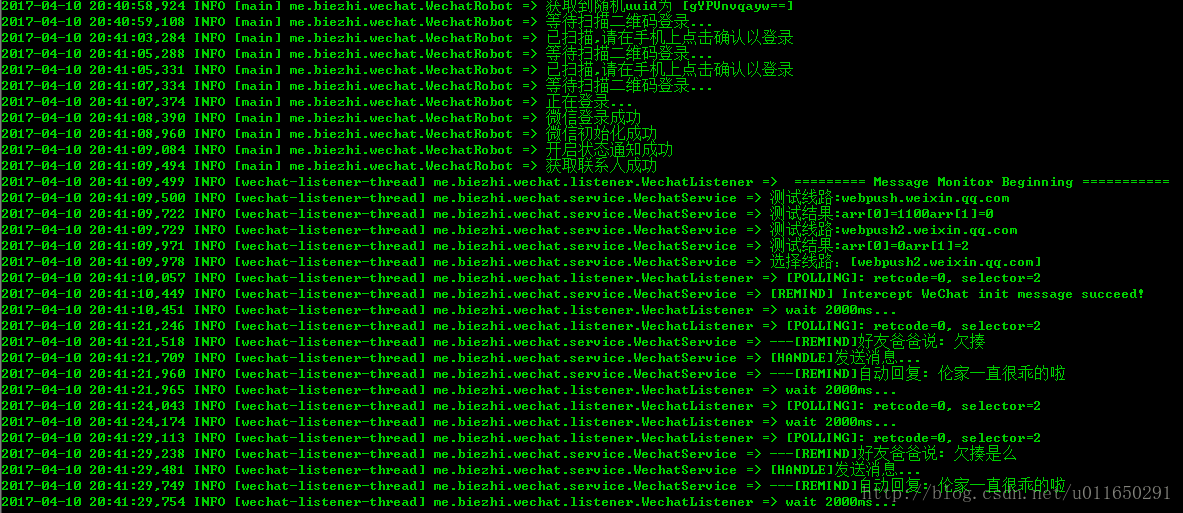
附上几张和机器人的聊天: